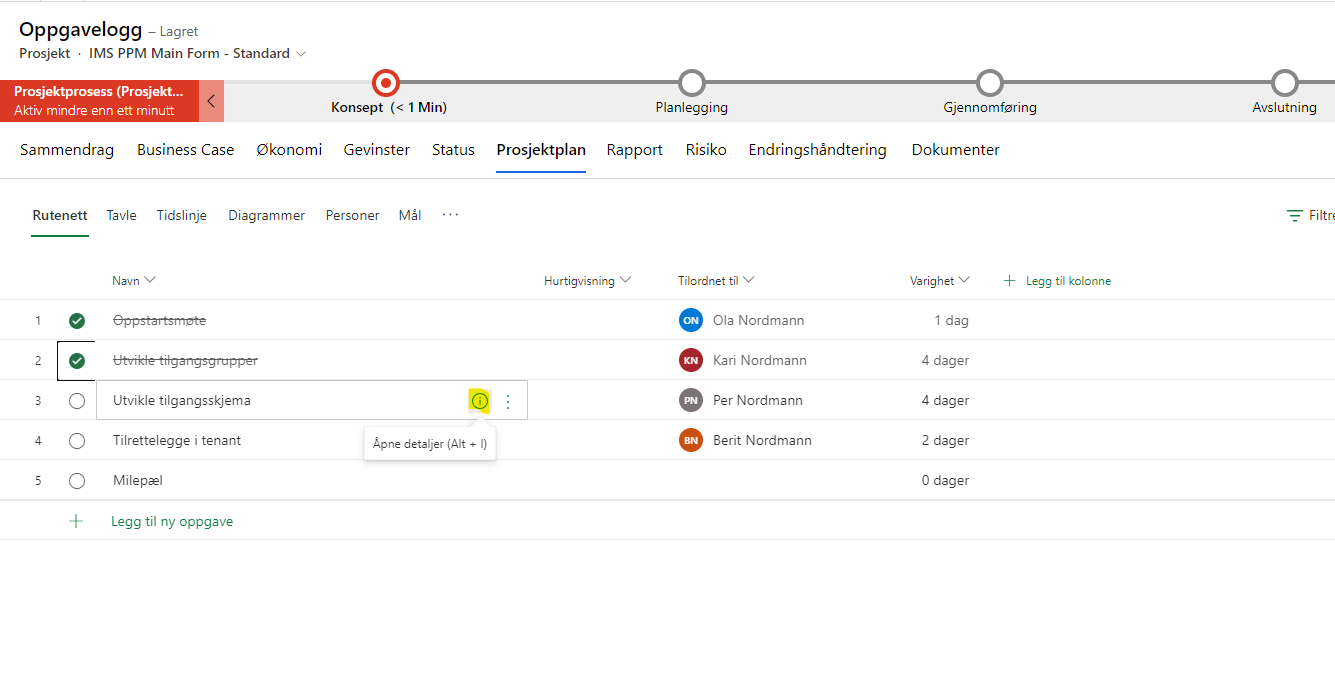
Den nyeste funksjonaliteten til Project for the web er Oppgavelogg ( Task History). Denne funksjonaliteten hjelper oppgaveeiere med å få innsikt i oppgavene sine, slik at man enkelt kan identifisere og spore fremgang og endringer i hver av oppgavene. Oppgaveloggen viser oppgavens historikk, og hver gang et felt blir oppdatert eller endret, vil det oppføres i loggen.
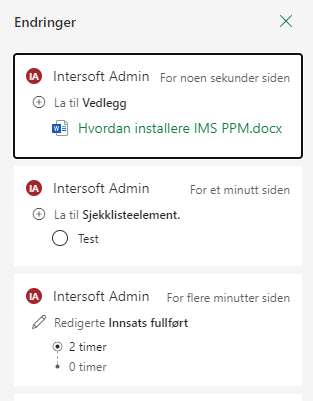
Oppgavelogg (Task History) er en ny funksjonalitet i Project for the web, lansert 17. august 2023, som gir oppgaveeiere innsikt i oppgavene sine. Denne funksjonaliteten hjelper med å identifisere og spore fremgang samt endringer ved å loggføre hver gang et felt blir oppdatert eller endret. Oppgaveloggen viser en detaljert historikk over hvem som har gjort hva og når, inkludert endringer som å legge til etiketter, justere varighet, eller redigere sjekklister.
På denne måten får man full oversikt over hvem som har gjort hva og når.
Følgende endringer vil bli oppført i loggen:
- Legge til eller slette etiketter
- Endring av varighet eller innsats
- Redigering av sjekkliste
- Legge til eller sletting av vedlegg
- Redigering av alle custom kolonner
- Endringer av varighet på andre oppgaver som den aktuelle oppgaven er avhengig av.
Dette gjør du for å komme til oppgaveloggen
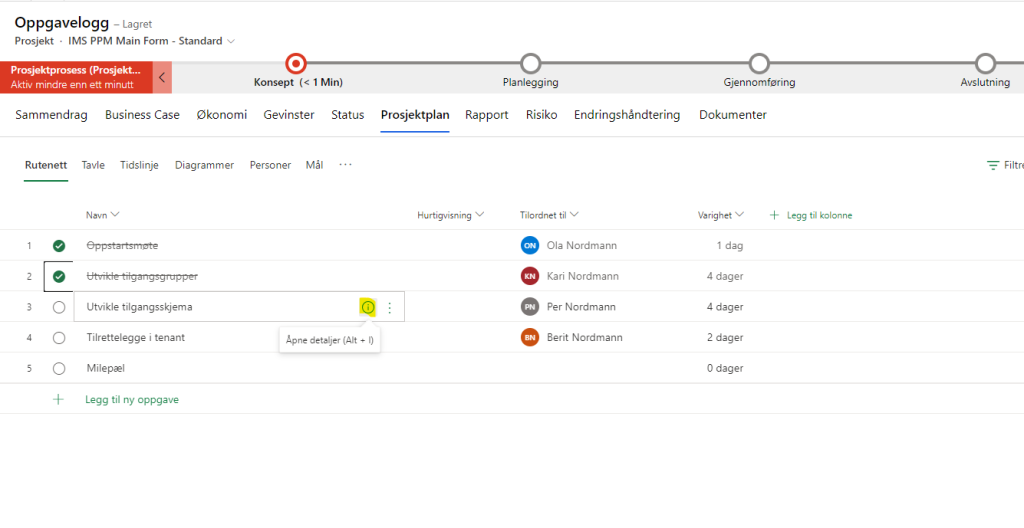
- Velg oppgaven du vil se historikken på. Hover over denne oppgaven med musepekeren og trykk på detaljer.
2. Når du er inne i detaljer trykker du på klokken oppe i høyre hjørnet.
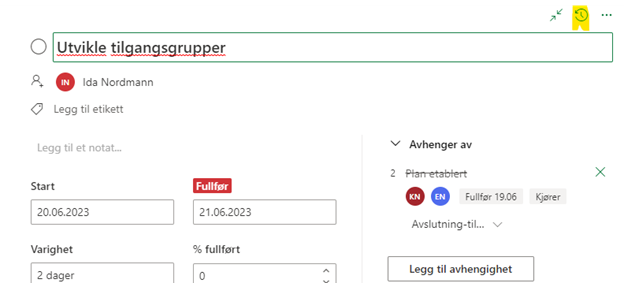
3. Detaljer-siden utvider seg og viser nå oppgaveloggen, hvor man får ser detaljer rundt endringer på oppgaven.
Ønsker du mer informasjon rundt prosjektstyringsløsningen Project for the web eller ønsker du en demo, ta gjerne kontakt!